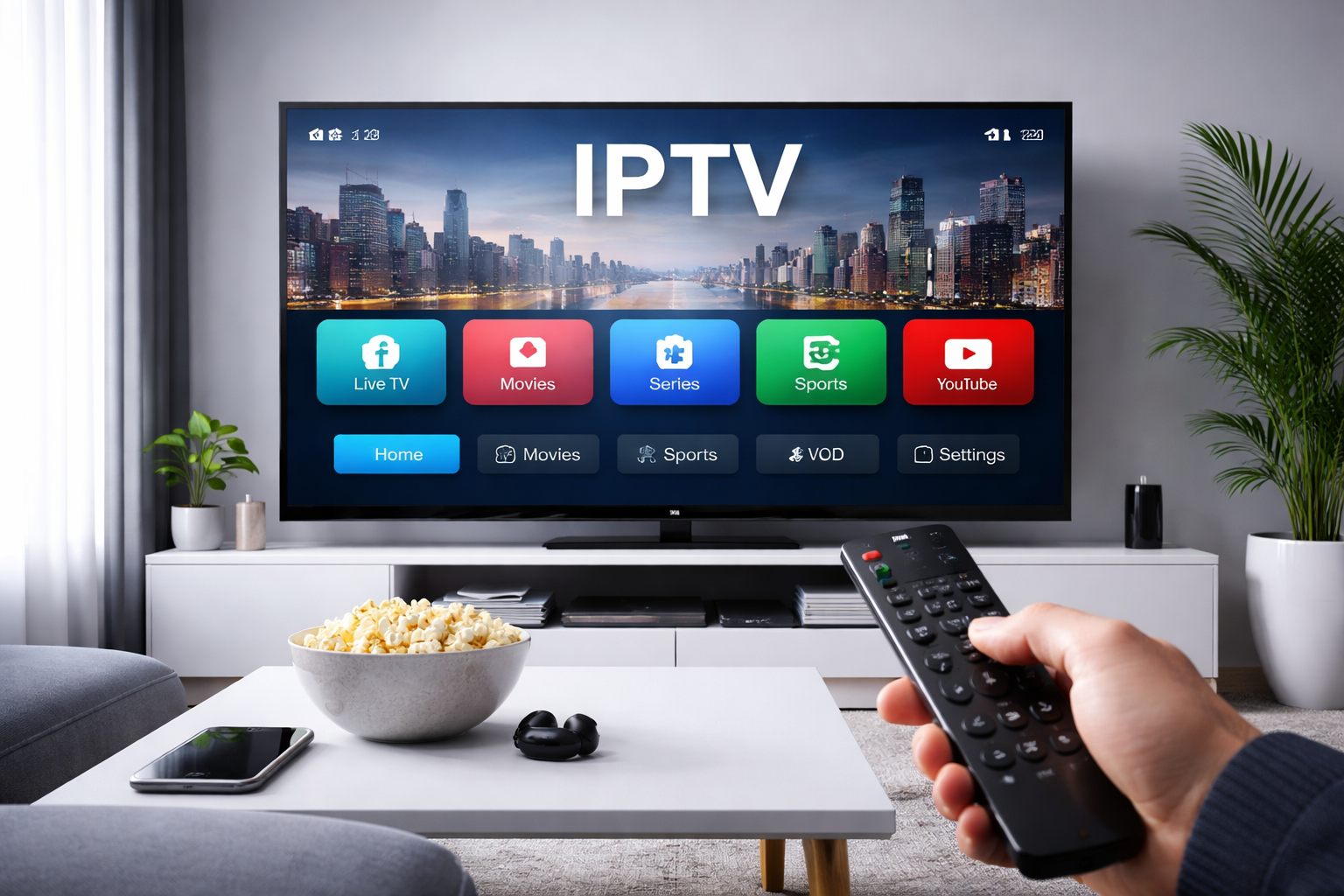
L'installation d'IPTV sur Smart TV est devenue incontournable pour les Français souhaitant accéder à des milliers de chaînes de télévision en direct et en replay. En 2026, les technologies de streaming ont considérablement évolué, offrant des expériences de visionnage incomparables. Ce guide complet vous explique comment installer IPTV Smart TV facilement, en exploitant les meilleures solutions disponibles sur le marché français.
Qu'est-ce que l'IPTV et pourquoi l'installer sur Smart TV ?
Comprendre la technologie IPTV
L'IPTV (Internet Protocol Television) est une technologie permettant de diffuser la télévision via internet plutôt que par satellite ou câble traditionnel. Cette solution offre une flexibilité remarquable et un accès instantané à plus de 12 000 chaînes internationales.
Contrairement à la télévision classique, l'IPTV fonctionne avec protocole IP, garantissant une qualité adaptée à votre débit internet. Vous pouvez regarder TF1, France 2, France 3, M6, Canal+, beIN Sports et bien d'autres sans contrats d'engagement prolongés.
Avantages de l'IPTV sur Smart TV
- Accès à plus de 12 000 chaînes en haute qualité 4K Ultra HD
- Visionnage multi-écran simultané sans limitations
- Chaînes du monde entier : 55+ pays couverts
- Fonction replay et enregistrement intégré
- Interface utilisateur intuitive et personnalisable
- Flux stables grâce à la technologie H.265 codec
Configuration préalable : Vérifier votre connexion internet
Débits internet recommandés
Avant de commencer l'installation IPTV Smart TV, vérifiez que votre connexion internet satisfait les critères minimaux. Votre FAI local (Free Freebox, Orange Livebox, SFR Box, Bouygues Bbox) doit offrir une connexion stable et rapide.
| Qualité vidéo | Débit minimum | Débit recommandé | Nombre d'appareils |
|---|---|---|---|
| HD (720p) | 3 Mbps | 5 Mbps | 1-2 appareils |
| Full HD (1080p) | 5 Mbps | 10 Mbps | 2-3 appareils |
| 4K Ultra HD | 15 Mbps | 25 Mbps | 3+ appareils |
Optimiser votre connexion WiFi ou Ethernet
Une connexion filaire Ethernet offre toujours une stabilité supérieure. Si vous utilisez le WiFi, positionnez votre Smart TV proche du routeur pour limiter les interférences et buffering.
- Vérifiez votre débit actuel sur speedtest.net
- Redémarrez votre routeur et modem
- Utilisez la bande 5GHz pour une meilleure performance
- Éloignez les appareils parasites (fours micro-ondes)
Compatibilité des marques Smart TV en France
Smart TV compatibles avec IPTV
La plupart des Smart TV modernes fonctionnent avec IPTV. Les marques populaires en France incluent Samsung, LG, Sony, TCL et Hisense. Chacune dispose d'un système d'exploitation compatible : Tizen, webOS, Android TV ou Google TV.
- Samsung (Tizen) : Excellent support IPTV natif
- LG (webOS) : Compatible avec applications IPTV légères
- Sony (Android TV) : Support complet des apps Android
- TCL & Hisense (Android TV) : Flexibilité maximale des installations
- Panasonic (Firefox OS) : Connectivité internet fiable
Vérifier la compatibilité de votre modèle
Avant d'investir, consultez les spécifications de votre Smart TV. Cherchez les mentions « WiFi intégré », « connexion Ethernet » et « applications tierces supportées ». Les modèles sortis après 2018 garantissent une meilleure compatibilité.
Installation d'IPTV sur Smart TV : Étapes détaillées
Méthode 1 : Installation via application dédiée (Recommandée)
La majorité des utilisateurs français optent pour cette approche. Elle offre une interface complète, des mises à jour régulières et un service client réactif.
- Accédez à guide installation smart-tv pour les instructions détaillées
- Rendez-vous sur l'App Store de votre Smart TV (Samsung Apps, LG Content Store, Google Play Store)
- Recherchez votre application IPTV (VistraTV, Molotov TV, myCANAL)
- Cliquez sur « Installer »
- Ouvrez l'application et connectez-vous avec vos identifiants
- Patientez le chargement du catalogue de chaînes
- Accédez aux chaînes TF1, France 2, France 3, M6, Canal+, beIN Sports, RMC Sport, etc.
Méthode 2 : Installation via navigateur web intégré
Certaines Smart TV permettent l'accès IPTV directement via un navigateur. Cette approche ne requiert aucune installation d'application supplémentaire.
- Ouvrez le navigateur web de votre Smart TV (Chrome, Safari, Firefox)
- Accédez au portail IPTV de votre fournisseur
- Entrez vos identifiants
- Commencez le streaming instantanément
Note : Cette méthode consomme davantage de ressources processeur et peut causer du lag sur d'anciens modèles.
Méthode 3 : Installation via boîtier external (Android TV Box)
Si votre Smart TV n'est pas compatible, branchez une Android TV Box via HDMI. Pour plus de détails, consultez guide installation android-tv qui couvre cette approche en profondeur.
- Achetez une Android TV Box (Mi Box, Nvidia Shield, etc.)
- Branchez-la en HDMI sur votre téléviseur
- Installez l'application IPTV depuis Google Play Store
- Configurez la connexion internet
- Lancez le streaming
Configuration avancée et optimisation
Activer la technologie H.265 pour une meilleure qualité
Le codec H.265 (HEVC) réduit la consommation de bande passante de 50% par rapport à H.264. Vérifiez que votre Smart TV supporte cette technologie. Les modèles Samsung, LG et Sony récents le font nativement.
Dans les paramètres IPTV, cherchez une option « Qualité vidéo » ou « Codec ». Sélectionnez « Automatique » pour que le système adapte le codec selon votre débit réel.
Mettre en place le visionnage multi-écran
VistraTV offre un service multi-écran permettant de regarder simultanément sur plusieurs appareils. Installez l'application sur votre smartphone, tablette et Smart TV pour une flexibilité maximale.
- Connectez-vous au même compte sur tous les appareils
- Lancez des chaînes différentes sur chaque écran
- Synchronisez les enregistrements via le cloud
Enregistrer et regarder en replay
Presque toutes les applications IPTV modernes intègrent une fonction de replay pour TF1, France 2, France 3, M6, Canal+. Vous pouvez revisionner les programmes jusqu'à 7 jours après leur diffusion.
- Appuyez sur « Enregistrer » ou « Ajouter à favoris »
- Accédez à la section « Mes enregistrements »
- Regardez en pause, avance rapide ou ralenti
Comparaison des meilleures solutions IPTV en France
VistraTV vs Canal+ vs beIN Sports vs Molotov TV
| Service | Chaînes incluses | 4K Ultra HD | Tarif annuel | Essai gratuit |
|---|---|---|---|---|
| VistraTV | 12 000+ chaînes 55+ pays | Oui | 44€-64€ (Standard/Gold/Platinium) | Essai gratuit 24h |
| Canal+ | TF1, France 2, France 3, M6, Sport | Oui (Premium) | 19,99€-29,99€/mois | Oui (7 jours) |
| beIN Sports | Football, Ligue 1, Tennis, Handball | Oui (sélection) | 29,99€/mois | Non |
| Molotov TV | 60+ chaînes françaises | Non | Gratuit + Premium 3,99€/mois | Oui (gratuit) |
| myCANAL | 60+ chaînes, séries, films | Oui | Inclus (abonné Box) | Oui |
Pourquoi choisir VistraTV ?
VistraTV se distingue par sa couverture exceptionnelle de 12 000+ chaînes internationales avec la qualité 4K Ultra HD stabilisée par la technologie H.265. Le tarif annuel (44€ Standard, 54€ Gold, 64€ Platinium) offre un excellent rapport qualité-prix comparé aux abonnements mensuels concurrents.
Testez gratuitement pendant essai gratuit 24h sans engagement. La compatibilité multi-plateforme (Smart TV, Android TV, smartphones, tablettes) garantit une expérience fluide sur tous vos appareils.
Dépannage et problèmes courants
L'application IPTV ne se lance pas
Solution : Redémarrez votre Smart TV complètement (débranchez 30 secondes). Vérifiez que vous avez la dernière version de l'application depuis l'App Store. Si le problème persiste, désinstallez et réinstallez l'application.
Buffering et interruptions du flux vidéo
Cause : Généralement une connexion internet insuffisante ou un WiFi instable. Solution : Branchez une connexion Ethernet directe, réduisez la qualité vidéo (de 4K à Full HD), ou fermez les applications en arrière-plan consommant de la bande passante.
Les chaînes ne se chargent pas
Solution : Vérifiez votre identifiant et mot de passe. Confirmez votre compte auprès du support client. Effacez le cache de l'application : Paramètres → Applications → [App IPTV] → Stockage → Effacer le cache.
Mauvaise qualité image en 4K
Cause : Votre Smart TV ou routeur ne supporte pas H.265, ou votre débit est insuffisant. Solution : Activez H.265 dans les paramètres IPTV, vérifiez que votre câble HDMI est compatible 4K, ou réduisez la résolution à 1080p.
L'application IPTV crash après quelques minutes
Solution : Videz la mémoire RAM de votre Smart TV. Allez à Paramètres → Applications → Mémoire → Appuyez longtemps sur l'app IPTV → Arrêter le processus. Relancez l'application.
Optimisation pour les sports français
Regarder la Ligue 1 et la Coupe de France
VistraTV offre une couverture complète du football français : Ligue 1, Coupe de France, matches en direct et en replay. RMC Sport et beIN Sports proposent également ces événements en haute qualité.
Pour une expérience optim